Jak zapisać miejsca z filmu podróżniczego w YouTube
TripNoted · Aktualizacja 2 listopada 2026 r.
Zacznij od jednego filmu i jednego miasta. Zapisz film na nazwanej playliście. Następnie przy każdym przystanku zanotuj czas w filmie, nazwę miejsca i miasto. Sprawdź lokalizację, zanim dodasz ją do listy na mapie lub do podróży.

Zapisz film i zaznacz odpowiedni moment
Na iPhonie lub iPadzie otwórz film w aplikacji YouTube. Pod filmem kliknij Więcej, a następnie Zapisz. YouTube może dodać go do ostatnio używanej playlisty lub do listy Do obejrzenia. Aby wybrać inne miejsce, kliknij Zmień w komunikacie, potem Nowa playlista, wpisz nazwę, np. „Pomysły na Londyn”, ustaw prywatność i kliknij Utwórz. W przypadku filmu Short kliknij Więcej, a następnie Zapisz na playliście, a następnie Nowa playlista. Wpisz nazwę, ustaw prywatność i kliknij Gotowe. Zobacz instrukcję YouTube dotyczącą playlist na iPhonie i iPadzie.
Następnie przewiń do rozdziału lub chwili, w której widać miejsce. Kliknij Udostępnij, włącz opcję Minuta : sekunda i kliknij Kopiuj link. Udostępniony link może otwierać film od wybranego momentu. Zapisz go przy notatce o miejscu. W instrukcji udostępniania YouTube znajdziesz tę opcję.
Nie każdy film ma rozdziały. Jeśli miejsce nie ma własnego rozdziału, odszukaj je w filmie i zapisz link od odpowiedniego momentu. Według YouTube autorzy mogą dodawać rozdziały, a automatyczne rozdziały nie pojawiają się we wszystkich filmach. Przeczytaj zasady YouTube dotyczące rozdziałów, jeśli potrzebujesz szczegółów.
Przygotuj notatkę, którą później sprawdzisz
Playlista gromadzi filmy. Krótka notatka zamienia fragment filmu w konkretne miejsce do sprawdzenia. Przygotuj osobną notatkę dla każdego przystanku:
- Zachowaj źródło. Zapisz tytuł filmu, nazwę autora i link do wybranego momentu.
- Przepisz nazwę w oryginalnej formie. Skorzystaj z tytułu rozdziału, napisu widocznego w filmie lub opisu autora. Zachowaj dokładną pisownię do czasu sprawdzenia nazwy.
- Dodaj miasto i kraj. Wiele firm nosi taką samą nazwę. Miasto i kraj pomogą znaleźć właściwą.
- Sprawdź miejsce. Wyszukaj nazwę na mapie. Porównaj miasto, adres i zdjęcia. W przypadku firmy zajrzyj na jej stronę, a przy zabytku na oficjalną stronę dla zwiedzających lub stronę miasta.
- Zaznacz wątpliwości. Jeśli nie możesz potwierdzić miejsca lub oddziału, wpisz „do sprawdzenia”. Nie dodawaj przypuszczenia do planu podróży.
Sprawdzony przykład z przewodnika po Londynie
W opisie przewodnika Backpack Gringo po Londynie przy czasie 03:38 podano „Big Ben Clock Tower”. Oto przykład przydatnej notatki ze źródłem.
| Fragment filmu | Notatka o miejscu | Sprawdzenie lokalizacji |
|---|---|---|
| Przewodnik Backpack Gringo po Londynie, 03:38 „Big Ben Clock Tower” | Big Ben / Elizabeth Tower Palace of Westminster SW1A 0AA, Londyn | Parlament Zjednoczonego Królestwa podaje nazwy Big Ben i Elizabeth Tower. W jego wskazówkach dla zwiedzających widnieje kod pocztowy SW1A 0AA dla Palace of Westminster. |
Przy własnym filmie zapisz czas, dokładną wskazówkę, miasto i źródło potwierdzające lokalizację. Przed wizytą sprawdź godziny otwarcia i bilety u zarządcy atrakcji.
Zapisz potwierdzone miejsca na liście na mapie
Na iPhonie lub iPadzie wyszukaj sprawdzone miejsce w Mapach Google. Kliknij jego nazwę albo adres, a następnie Zapisz i wybierz listę lub utwórz nową. W nazwie wskaż podróż, np. „Londyn – miejsca z filmów”. W instrukcji Google dotyczącej list miejsc znajdziesz sposób tworzenia i odnajdywania list. Zapisz w notatce link do filmu i czas, aby móc wrócić do polecenia.
Więcej sposobów porządkowania i udostępniania list opisuje nasz poradnik o listach w Mapach Google. Gdy potwierdzisz kilka przystanków, skorzystaj z poradnika o planowaniu podróży na podstawie zapisanych miejsc i pogrupuj pobliskie miejsca wokół ustalonych rezerwacji.
Zachowaj pomysły z filmów razem z podróżą w TripNoted
Przenieś miejsca znalezione w filmach do TripNoted, aby mieć pod ręką również rezerwacje i plan każdego dnia. Dodaj obsługiwany link do YouTube i otwórz Moje linki, aby sprawdzić źródło i znalezione miejsca. Przed dodaniem do podróży sprawdź każde miejsce. Nie musisz w tym celu łączyć Gmaila.
- Skopiuj link do jednego filmu. Użyj linku z oznaczeniem czasu, jeśli chcesz wrócić do konkretnego momentu.
- Dodaj obsługiwany link. Wklej go w polu Dodaj link lub udostępnij z iPhone’a, jeśli TripNoted jest widoczny w panelu udostępniania.
- Sprawdź sekcję Moje linki. Sprawdź źródło i wyświetlone dane miejsc.
W Pomysłach przejrzyj miejsca według kraju, miasta lub rodzaju. Do podróży dodaj tylko wybrane.

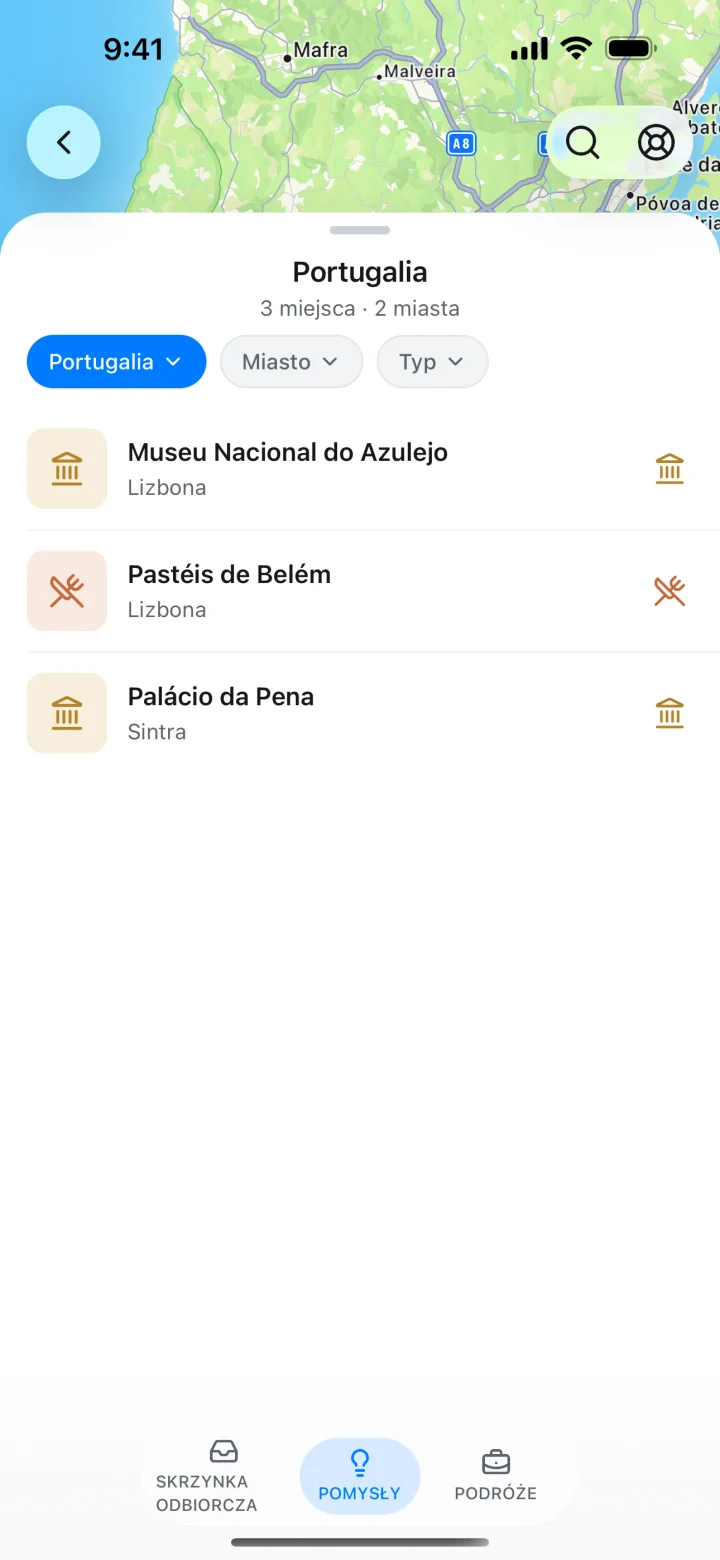
Gdy nie da się jednoznacznie ustalić miejsca z filmu
Dany przystanek nie ma rozdziału
Sprawdź opis i transkrypcję, jeśli są dostępne. Możesz też przewinąć film i skopiować link do znalezionego momentu. Do zapisania czasu nie potrzebujesz rozdziałów.
Nazwa miejsca jest niejasna
Poszukaj czytelnego szyldu, podpisu lub notatki autora. Wyszukaj nazwę razem z miastem. Jeśli pasuje kilka miejsc, porównaj adres i zdjęcia ze stroną danego miejsca. Zostaw oznaczenie „do sprawdzenia”, dopóki lokalizacja nie zostanie potwierdzona.
TripNoted nie pokazuje żadnego miejsca
Zachowaj link do filmu i wykonaj powyższe kroki ręcznie. Link źródłowy może być przydatny nawet wtedy, gdy nie znaleziono miejsca.
Wybierz miejsce na poszczególne informacje
| Opcja | Co zachowuje | Co zrobić dalej |
|---|---|---|
| Playlista YouTube | Filmy podróżnicze dotyczące jednego kierunku. | Przy każdym przystanku dopisz link do fragmentu i notatkę o miejscu. |
| Aplikacja do notatek | Linki do filmów, oznaczenia czasu, nazwy i wyniki sprawdzenia źródeł. | Wyszukaj dokładną nazwę miejsca i sprawdź adres. |
| Lista w Mapach Google | Miejsca dopasowane do wizytówek na mapie. | Zapisz miejsce dopiero po potwierdzeniu miasta i oddziału. |
| TripNoted | Obsługiwane linki i Pomysły znalezione na podstawie źródła. | Przejrzyj Moje linki i dodaj do podróży tylko sprawdzone miejsca. |
Częste pytania
Czy playlista YouTube zapisuje również miejsca?
Nie. Playlista gromadzi filmy. Przygotuj notatkę o miejscu i zapisz potwierdzone lokalizacje na liście na mapie lub w podróży.
Czy mogę udostępnić link do fragmentu, w którym widać miejsce?
Tak. Przewiń do wybranego momentu, kliknij Udostępnij i włącz oznaczenie czasu, zanim skopiujesz link. Odbiorca nadal powinien sprawdzić nazwę miejsca.
Czy TripNoted odnajdzie wszystkie miejsca z filmu?
Nie. Dodaj obsługiwany link i sprawdź w sekcji Moje linki, jakie miejsca udało się znaleźć. Wykonaj kroki ręcznie, jeśli nie ma wyników lub lokalizacja wymaga dokładniejszego sprawdzenia.