Enregistrer les lieux d’une vidéo de voyage YouTube
Par TripNoted · Mis à jour le 2 novembre 2026
Commencez par une vidéo et une ville. Enregistrez la vidéo dans une playlist nommée, puis relevez le minutage, le nom et la ville de chaque étape. Vérifiez l’adresse avant d’ajouter le lieu à la carte ou au voyage.

Enregistrez la vidéo et repérez le passage utile
Sur iPhone ou iPad, ouvrez la vidéo dans l’application YouTube. Sous la vidéo, appuyez sur Plus, puis Enregistrer. YouTube peut l’ajouter à la dernière playlist utilisée ou à la liste À regarder plus tard. Pour la classer ailleurs, appuyez sur Modifier dans le message, puis sur Nouvelle playlist, saisissez un nom comme « Idées à Londres », choisissez le niveau de confidentialité et appuyez sur Créer. Pour un Short, appuyez sur Plus, puis Enregistrer dans une playlist, puis Nouvelle playlist. Saisissez un nom, réglez la confidentialité et appuyez sur OK. Consultez les instructions de YouTube pour les playlists sur iPhone et iPad.
Avancez ensuite jusqu’au chapitre ou au passage qui montre le lieu. Appuyez sur Partager, activez l’option de minutage Minute : seconde et appuyez sur Copier le lien. Ce lien peut lancer la vidéo au moment choisi. Conservez-le près du nom du lieu. Les instructions de partage de YouTube présentent cette option.
Certaines vidéos ont des chapitres, d’autres non. Si le lieu n’a pas de chapitre dédié, retrouvez le passage et créez un lien qui commence à cet instant. Selon YouTube, les auteurs peuvent ajouter des chapitres ; les chapitres automatiques ne figurent pas sur toutes les vidéos. Consultez les règles de YouTube sur les chapitres si vous avez besoin d’aide.
Prenez une note que vous pourrez vérifier
La playlist garde les vidéos ensemble. Une courte note transforme un passage en piste de visite. Pour chaque étape, procédez ainsi :
- Gardez la source. Notez le titre de la vidéo et le nom de l’auteur. Ajoutez le lien avec son minutage.
- Recopiez le nom tel qu’il apparaît. Fiez-vous au titre du chapitre, à une enseigne filmée ou à la description de l’auteur. Gardez les mots exacts jusqu’à vérification.
- Ajoutez la ville et le pays. Plusieurs commerces peuvent porter le même nom. La destination aide à identifier le bon.
- Vérifiez le lieu. Recherchez le nom sur une carte. Comparez la ville, l’adresse et les photos. Pour un commerce, consultez son site ; pour un monument, le site officiel de visite ou de la ville.
- Signalez les incertitudes. Si vous ne pouvez pas confirmer le lieu ou l’établissement exact, indiquez « à vérifier ». Attendez avant de l’ajouter au programme.
Un exemple vérifié dans une vidéo sur Londres
Dans le guide de Londres de Backpack Gringo, la description indique « Big Ben Clock Tower » à 03:38. Voici comment noter et vérifier cette piste.
| Passage de la vidéo | Note sur le lieu | Vérification de l’adresse |
|---|---|---|
| Guide de Londres de Backpack Gringo à 03:38 « Big Ben Clock Tower » | Big Ben / Elizabeth Tower Palais de Westminster SW1A 0AA, Londres | Le Parlement britannique présente Big Ben et l’Elizabeth Tower. Ses indications d’accès donnent le code postal SW1A 0AA pour le palais de Westminster. |
Faites de même pour vos vidéos : gardez le minutage, le nom exact, la ville et une source qui confirme l’adresse. Avant la visite, vérifiez les horaires et la billetterie auprès du site.
Ajoutez les lieux vérifiés à une liste sur la carte
Sur iPhone ou iPad, recherchez le lieu vérifié dans Google Maps. Touchez son nom ou son adresse, appuyez sur Enregistrer, puis choisissez une liste ou créez-en une. Donnez-lui un nom lié au voyage, par exemple « Londres en vidéo ». Les instructions de Google pour les listes de lieux expliquent où créer et retrouver les listes. Gardez le lien et le minutage dans votre note pour revenir à la recommandation.
Pour d’autres méthodes de tri et de partage des listes, consultez notre guide des listes Google Maps. Une fois quelques étapes confirmées, suivez notre guide pour préparer un voyage à partir de lieux enregistrés et regroupez les lieux proches autour des réservations fixes.
Gardez les découvertes en vidéo avec votre voyage dans TripNoted
Dans TripNoted, vous pouvez réunir les lieux repérés en vidéo, les réservations et les étapes de chaque journée. Ajoutez un lien YouTube pris en charge, puis ouvrez Mes liens pour vérifier la source et les lieux trouvés. Contrôlez chaque lieu avant de l’inscrire au voyage. Cette méthode ne nécessite pas Gmail.
- Copiez le lien d’une vidéo. Utilisez le lien avec minutage pour revenir à un passage précis.
- Ajoutez le lien pris en charge. Collez-le dans Ajouter un lien ou partagez-le depuis l’iPhone si TripNoted apparaît dans la feuille de partage.
- Consultez Mes liens. Vérifiez la source et les fiches de lieux qui apparaissent.
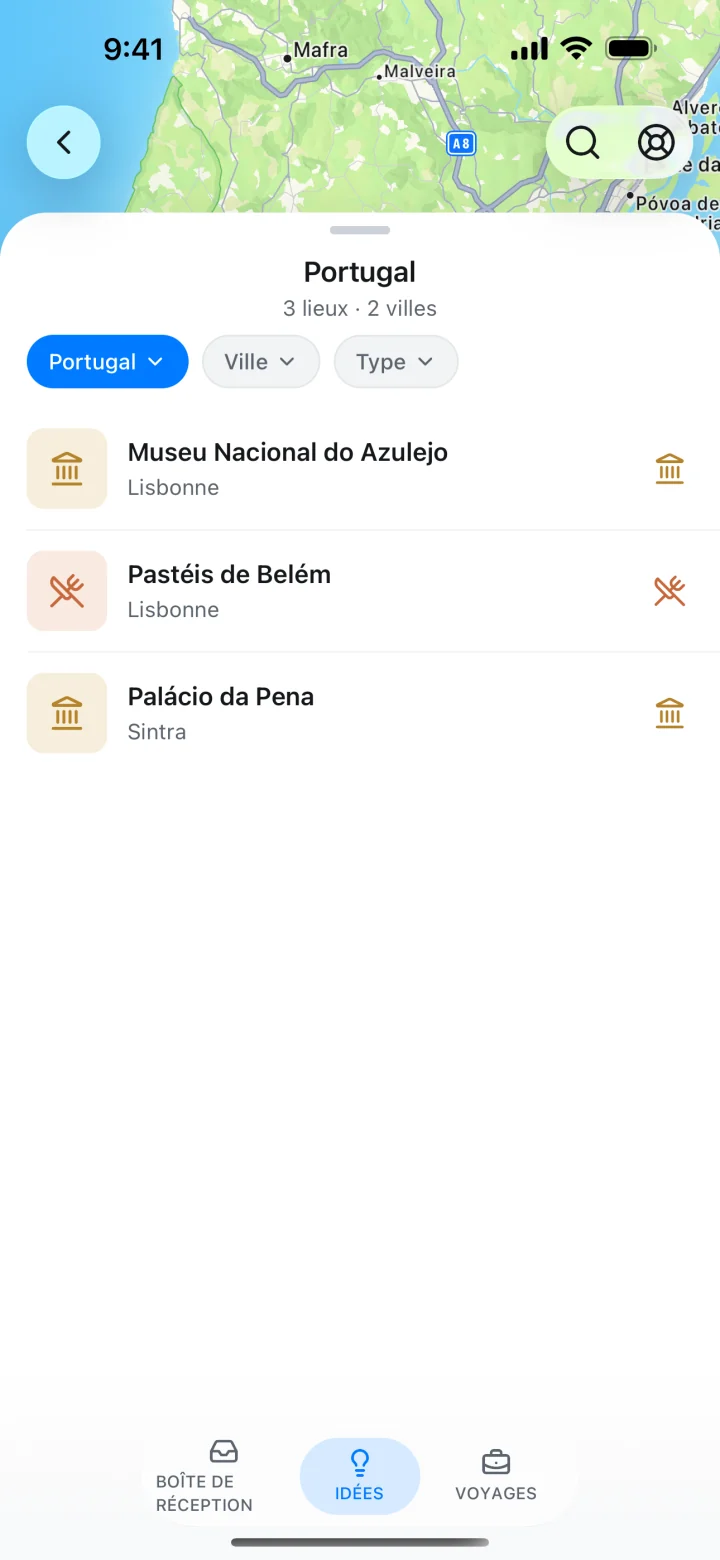
Dans Idées, parcourez les lieux enregistrés par pays, ville ou type. Ajoutez seulement les visites retenues.

Quand la vidéo ne permet pas d’identifier le lieu
Aucun chapitre ne correspond au lieu
Consultez la description et la transcription si elles sont disponibles. Vous pouvez aussi parcourir la vidéo et copier un lien au moment voulu. Les chapitres ne sont pas indispensables pour noter le minutage.
Le nom manque de précision
Cherchez une enseigne lisible, une légende ou une précision de l’auteur. Recherchez le nom avec la ville. Si plusieurs lieux correspondent, comparez les adresses et les photos au site de l’établissement. Gardez la mention « à vérifier » tant qu’il reste un doute.
TripNoted ne trouve aucun lieu
Gardez le lien de la vidéo et suivez les étapes manuelles ci-dessus. Un lien reste utile même sans lieu identifié.
Choisissez où garder chaque information
| Option | Contenu conservé | Étape suivante |
|---|---|---|
| Playlist YouTube | Les vidéos de voyage pour une destination. | Ajoutez un lien avec minutage et une note pour chaque étape. |
| Application de notes | Liens des vidéos, minutages, noms et sources de vérification. | Recherchez le lieu exact et vérifiez son adresse. |
| Liste Google Maps | Les lieux dont vous avez retrouvé la fiche sur la carte. | Enregistrez un lieu après avoir vérifié sa ville et son établissement. |
| TripNoted | Les liens pris en charge et les idées qui ont pu en être extraites. | Consultez Mes liens et n’ajoutez au voyage que les lieux vérifiés. |
Questions fréquentes
Une playlist YouTube enregistre-t-elle aussi les lieux ?
Non. Elle regroupe les vidéos. Prenez une note pour chaque lieu, puis ajoutez les lieux vérifiés à une liste sur la carte ou au voyage.
Puis-je partager un lien qui démarre au passage montrant le lieu ?
Oui. Allez au passage voulu, appuyez sur Partager et activez l’option de minutage avant de copier le lien. Le destinataire doit encore vérifier le nom du lieu.
TripNoted trouve-t-il tous les lieux d’une vidéo ?
Non. Ajoutez un lien pris en charge et consultez Mes liens pour voir les lieux éventuellement trouvés. Si aucun n’apparaît ou si une adresse demande vérification, suivez les étapes manuelles.