4 formas de añadir un vuelo a Google Calendar
Por TripNoted · Actualizado el 3 de noviembre de 2026
Puedes añadir un vuelo a Google Calendar a mano, sincronizarlo desde TripNoted, usar eventos de reservas de Gmail o importar un archivo .ics de la aerolínea. Empieza por el método manual. Después, descubre cómo ahorrar tiempo y reunir todo el viaje.

1. Añade un vuelo a mano con las horas locales
Si necesitas crear el evento tú mismo, usa las horas de cada aeropuerto. Este ejemplo muestra cómo un vuelo entre zonas horarias puede tener dos fechas y dos horas locales.
Salida · JFK
15 de noviembre de 2026
America/New_York · EST
Llegada · LHR
16 de noviembre de 2026
Europe/London · GMT
En Google Calendar en una computadora, selecciona Crear, elige Evento y abre Más opciones. Escribe la aerolínea y el número de vuelo como título. Usa la hora local de la ciudad de salida para el inicio. Abre el selector de zona horaria y elige Usa zonas horarias distintas para el inicio y el fin. Indica la fecha y hora de fin en la zona horaria de la ciudad de llegada. Añade los códigos de los aeropuertos y el número de confirmación a los detalles del evento y guárdalo.
Por ejemplo, indica las 19:00 del 15 de noviembre en Nueva York y las 07:00 del 16 de noviembre en Londres. El evento del ejemplo dura siete horas. Google Calendar convierte los eventos a UTC y los muestra en la zona horaria de quien los consulta. Escribe la ciudad junto a cada hora para que puedas comprobar el evento al verlo desde otra zona horaria.
En iPhone o iPad
En la aplicación de Google Calendar, toca Crear y después Evento. Añade el nombre del vuelo, las horas, la fecha y los datos de los aeropuertos. Toca Listo y después Guardar. La ayuda de Google muestra zonas horarias de inicio y fin separadas en el formulario para computadora. Usa una computadora si la salida y la llegada están en zonas distintas.
2. Evita escribir los datos con TripNoted
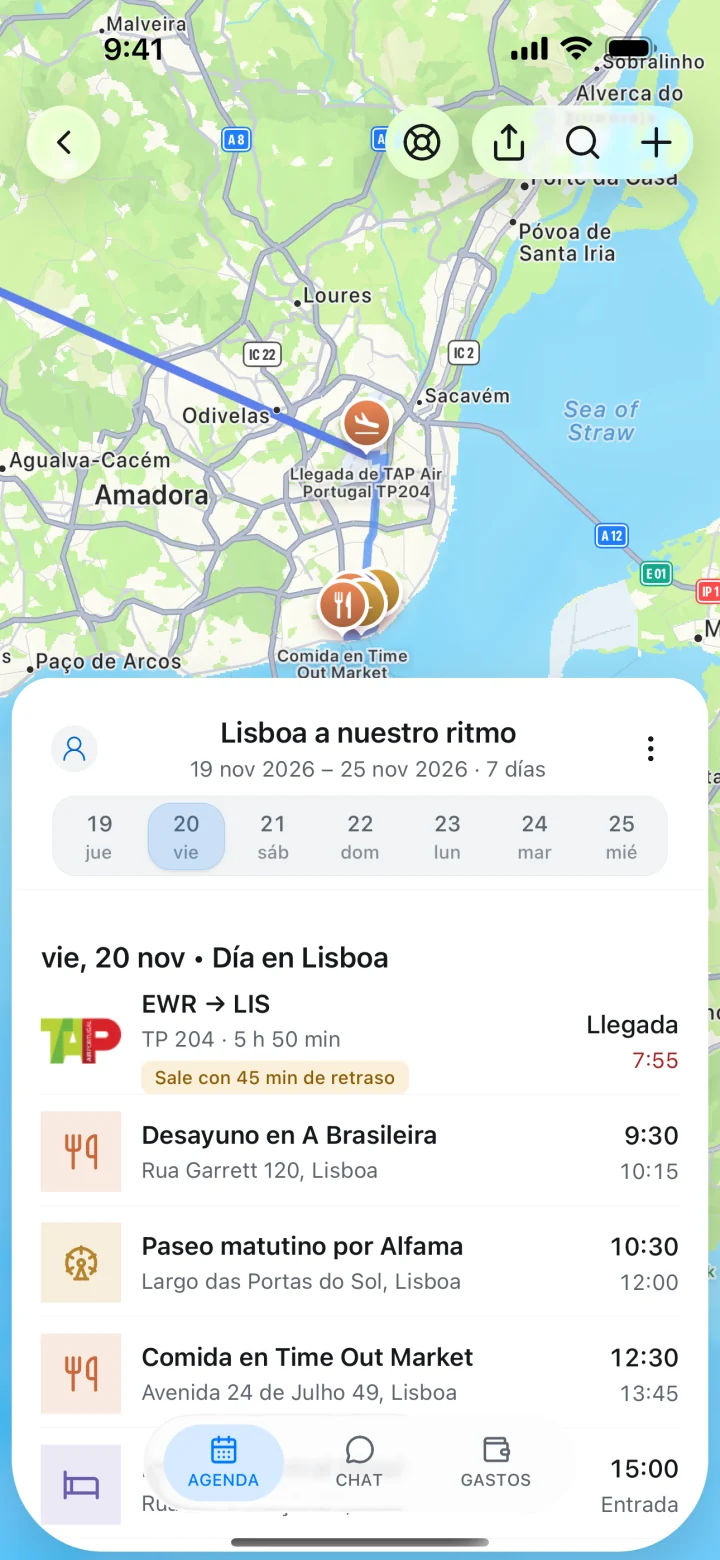
Añadir un vuelo a mano es sencillo. Mantener en orden vuelos, hoteles, traslados y cambios de reserva lleva más trabajo. TripNoted organiza automáticamente las reservas de Gmail que reconoce en un viaje y te permite sincronizar los datos con Google Calendar.
Conecta una cuenta de Gmail para importar tus reservas de los últimos seis meses. El plan gratuito comprueba cada 60 minutos si hay correos de viaje nuevos y actualiza el itinerario con los correos de reserva que reconoce. Así puedes guardar vuelos y alojamientos juntos sin copiar cada confirmación a un evento.
- Crea una cuenta de TripNoted gratis y conecta Gmail.
- TripNoted organiza en viajes las reservas que reconoce.
- Sincroniza el calendario para ver los datos de viaje junto a tus otros planes de Google Calendar.
El plan gratuito también incluye enlaces de viaje guardados, viajes compartidos con permiso para ver o editar y detalles de viaje guardados, con edición sin conexión de los datos compatibles en iPhone. Puedes activar alertas gratuitas de retrasos y cambios de hora de salida para tus vuelos guardados. Las alertas informan de cambios en el vuelo. Los avisos de Calendario solo indican que se acerca el evento.

Consulta nuestra comparativa de TripNoted y Google Calendar para ver más detalles.
3. Añade eventos de vuelos desde Gmail
Google Calendar puede añadir algunos eventos de reserva desde Gmail. Abre Google Calendar en una computadora y sigue estos pasos.
- Abre Configuración y selecciona General.
- Selecciona Funciones inteligentes de Google Workspace y después Gestionar ajustes de funciones inteligentes de Workspace.
- Activa Funciones inteligentes en Google Workspace y guarda los cambios.
- Vuelve a la configuración de Google Calendar. En General, selecciona Funciones inteligentes de Google Workspace.
- Activa Mostrar eventos de Gmail.
Google indica que los eventos de Gmail pueden mantenerse al día cuando cambias una reserva. De forma predeterminada, solo tú puedes verlos, incluso si compartes tu calendario. Los eventos de Gmail están desactivados de forma predeterminada en el Reino Unido, el Espacio Económico Europeo, Japón y Suiza.
Cuando aparezca un vuelo, abre el evento para encontrar su correo de confirmación. Consulta ese correo para comprobar los cambios que comunique la aerolínea.
Si falta un evento de vuelo de Gmail
Si el evento no aparece, comprueba las dos opciones anteriores y busca en Gmail la confirmación de la aerolínea. Google no añade eventos de correos enviados a listas de distribución, correos en los que estás en copia ni correos redirigidos desde otra cuenta. Algunas cuentas tampoco admiten Eventos de Gmail, incluidas las cuentas gubernamentales y las que no tienen Gmail.
Si el evento sigue sin aparecer, usa la confirmación vigente de la aerolínea para añadirlo a mano o importa un archivo .ics nuevo. Si el evento existe pero la hora es incorrecta, ábrelo y usa la confirmación original para corregir los datos.
4. Importa un archivo .ics de la aerolínea
Algunas aerolíneas ofrecen un enlace para Añadir al calendario o un archivo .ics con la reserva. Si descargas el archivo, impórtalo en una computadora. Abre la configuración de Google Calendar y selecciona Importar y exportar, selecciona el archivo .ics, elige el calendario y haz clic en Importar. Elige un calendario de viajes separado si tienes uno. Google indica que debes usar una computadora para importar archivos de calendario si usas iPhone o iPad.
La importación de un archivo .ics copia los detalles del evento al calendario. No crea una conexión con la reserva de la aerolínea. Si cambia el vuelo, revisa el correo más reciente y edita el evento que ya importaste. Así evitas dos copias en el calendario.
¿Prefieres la aplicación Calendario en iPhone? Consulta nuestra guía para añadir un vuelo al Calendario de Apple para añadir vuelos a mano o mediante sugerencias de reserva y para sincronizar con TripNoted.
Compara las cuatro formas de añadir un vuelo
Añádelo a mano para controlar los detalles. Usa TripNoted para organizar todo el viaje, Eventos de Gmail para confirmaciones compatibles o un archivo .ics si la aerolínea lo ofrece.
| Opción | Configuración | Cuando cambian los datos | Cuándo conviene |
|---|---|---|---|
| Entrada manual | Introduce los datos del vuelo, las fechas y las zonas horarias de ambos aeropuertos. | Edita el evento tú mismo. | Un solo vuelo o una reserva que los otros métodos no reconocen. |
| TripNoted | Conecta Gmail y usa la sincronización del calendario. | Los correos de viaje que se reconocen actualizan el itinerario. El plan gratuito revisa Gmail cada 60 minutos. | Vuelos, alojamientos, lugares guardados y planes compartidos en un solo lugar. |
| Eventos de Gmail en Google Calendar | Activa las funciones inteligentes de Workspace y los eventos de Gmail. | Los eventos de reservas compatibles se pueden actualizar desde Gmail. | Reservas reconocidas junto a tus eventos personales y de trabajo. |
| Importación de un .ics de la aerolínea | Descarga el archivo e impórtalo en una computadora. | Edita el evento importado tú mismo. | Una reserva para la que tienes un archivo de calendario. |