將航班新增到 Google 日曆的 4 種方法
TripNoted 撰寫 · 2026 年 11 月 3 日更新
你可以手動將航班加入 Google 日曆、從 TripNoted 同步、使用 Gmail 預訂活動,或匯入航空公司的 .ics 檔案。先查看下方的手動方法,再瞭解如何省去手動輸入,集中管理整趟行程。

1. 按當地時間手動新增航班
如需自行輸入活動,請使用每座機場所顯示的時間。以下範例說明跨時區航班如何有兩個日期及兩種當地時間:
出發 · JFK
2026 年 11 月 15 日
America/New_York · EST
抵達 · LHR
2026 年 11 月 16 日
Europe/London · GMT
在電腦上的 Google 日曆,選擇 建立,選擇 活動,再開啟 更多選項。以航空公司和航班號碼為標題。將開始時間設為出發城市的當地起飛時間。開啟時區選項並選擇 使用各自的開始與結束時區。以抵達城市的時區設定結束時間及日期。在活動詳細資料加上機場代碼和預訂確認碼,然後儲存。
例如,輸入紐約 11 月 15 日下午 7:00,以及倫敦 11 月 16 日上午 7:00。範例活動長度為 7 小時。Google 日曆會將活動換算成 UTC,並以查看者所在地的時區顯示。在各時間旁清楚標示城市,有助於在其他時區核對活動。
在 iPhone 或 iPad 上
在 Google 日曆 App 中點選 建立,接著點選 活動。填入航班名稱、時間、日期和機場資訊。點選 完成,接著點選 儲存。Google 的說明頁面指出,電腦版表單可分別設定開始與結束時區。若航班起飛與抵達地點位於不同時區,請使用電腦。
2. 透過 TripNoted 同步,省去手動輸入
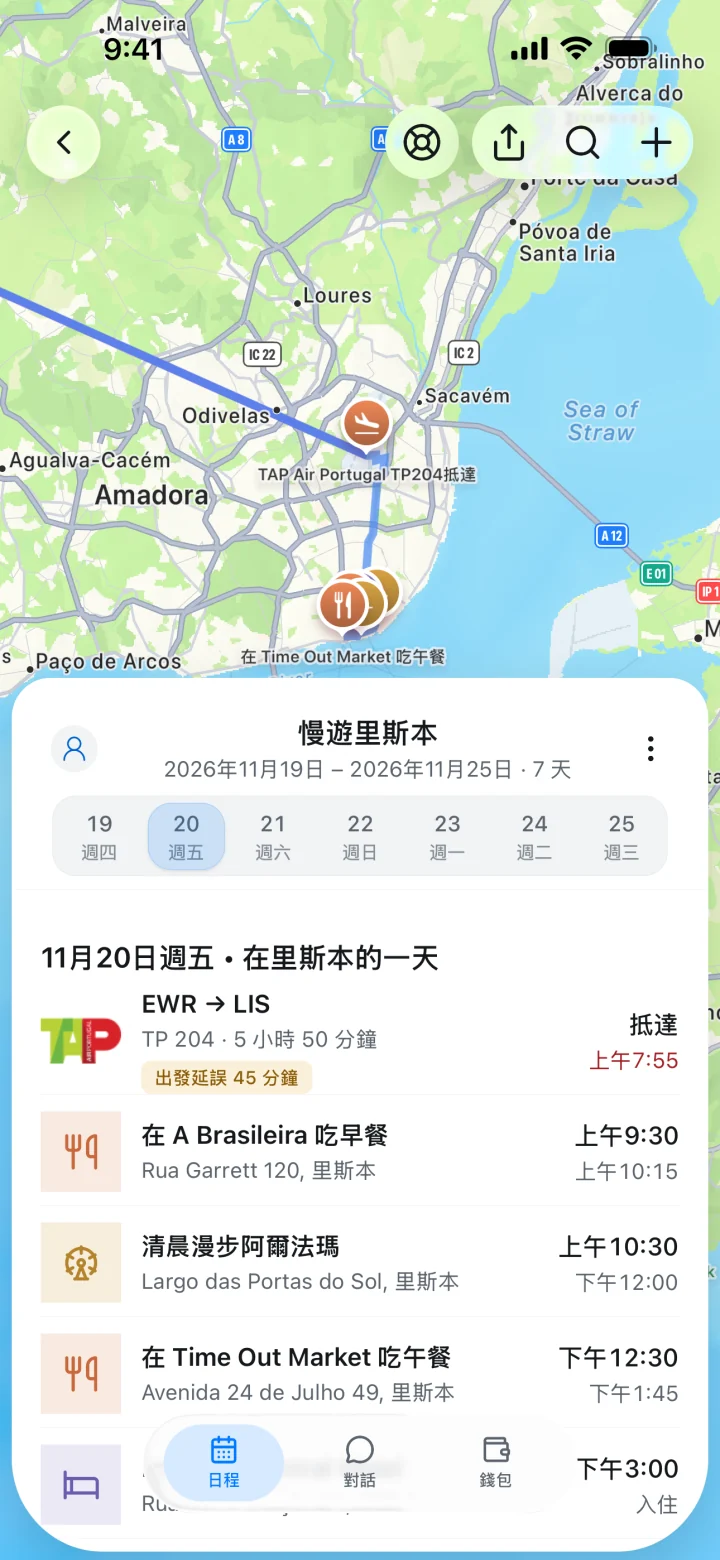
手動輸入一班航班並不困難,但要同時整理航班、飯店、接送和預訂異動,就需要更多時間。TripNoted 會將辨識出的 Gmail 預訂自動整理成行程,並讓你把行程資訊同步到 Google 日曆。
連結 1 個 Gmail 帳號,即可匯入過去 6 個月的預訂。免費方案每 60 分鐘檢查是否有新的旅行郵件,並根據辨識出的預訂訊息更新行程。你可以一起管理航班和住宿,無須逐封把確認信輸入成日曆活動。
- 建立免費的 TripNoted 帳號,再連結 Gmail。
- 讓 TripNoted 把辨識出的預訂整理成行程。
- 使用日曆同步,讓行程資訊和其他 Google 日曆活動一同顯示。
免費方案還包括儲存旅遊連結、以檢視或編輯權限分享行程,以及在 iPhone 上離線查看已儲存的行程並執行支援的編輯。你也可以選擇為已儲存的航班開啟免費的延誤及出發時間變更提醒。這些提醒會通知你航班異動,日曆提醒則只會通知你活動即將開始。

請參考我們的 TripNoted 與 Google 日曆比較 ,瞭解更多資訊。
3. 直接從 Gmail 新增航班活動
Google 日曆可以從 Gmail 加入部分預訂活動。在電腦上開啟 Google 日曆,然後按照下列步驟操作:
- 開啟 設定,然後選擇 一般。
- 選擇 Google Workspace 智慧功能,接著點選 管理 Workspace 智慧功能設定。
- 開啟 Google Workspace 的智慧功能,然後儲存。
- 返回日曆設定。在 一般,選取 Google Workspace 智慧功能。
- 開啟 顯示 Gmail 中的活動。
Google 表示,你更改預訂時,Gmail 活動可以保持更新。預設只有你能看到這些活動,即使你已分享日曆也一樣。英國、歐洲經濟區、日本及瑞士預設會關閉 Gmail 活動功能。
航班出現後,請開啟活動找到確認信。航班異動應以這封確認信及航空公司的最新通知為準。
找不到 Gmail 航班活動時
如果沒有出現活動,請檢查上方兩個設定,然後在 Gmail 搜尋航空公司的確認信。Google 不會從寄給郵寄清單、副本寄給你,或從其他帳號重新導向的郵件中新增活動。有些帳號也無法使用 Gmail 活動,包括政府帳號和沒有 Gmail 的帳號。
若仍找不到活動,請依航空公司最新的確認資料手動新增,或匯入新的 .ics 檔案。若活動已存在但時間有誤,請開啟活動並參照原始確認資料修正。
4. 匯入航空公司的 .ics 檔案
部分航空公司會提供 加入行事曆 連結或 .ics 檔案。若下載了檔案,請在電腦上匯入。開啟 Google 日曆設定,選擇 匯入和匯出,選取 .ics 檔案,選擇日曆,再按 匯入。若有獨立的旅行日曆,可以選用該日曆。Google 建議 iPhone 和 iPad 使用者改用電腦匯入日曆檔案。
匯入 .ics 會將檔案中的活動資訊加入日曆。活動不會與航空公司的預訂即時連線。若航空公司變更航班,請查看最新信件並編輯原先匯入的活動,避免在日曆中留下兩份副本。
比較習慣用 iPhone 的「行事曆」App 嗎?請參考我們的 將航班加入 Apple 行事曆的指南 ,瞭解如何手動輸入、使用預訂建議或從 TripNoted 同步。
比較 4 種新增航班的方法
若想完全掌控活動資訊,可手動輸入。若要整理整趟旅程,可使用 TripNoted。系統支援的確認信可用 Gmail 活動;有 .ics 檔案的預訂則可匯入檔案。
| 方式 | 設定方式 | 資料有變動時 | 適用情境 |
|---|---|---|---|
| 手動輸入 | 輸入航班、日期和兩座機場的時區。 | 自行編輯活動。 | 適用於一班航班,或其他方法辨識不到的預訂。 |
| TripNoted | 連結 Gmail 並使用日曆同步。 | 系統會根據辨識出的旅行郵件更新行程。免費方案每 60 分鐘更新一次 Gmail。 | 在同一個地方查看航班、住宿、收藏地點和共享行程。 |
| Gmail 中的 Google 日曆活動 | 開啟 Workspace 智慧功能及 Gmail 活動。 | 支援的預訂活動可以從 Gmail 更新。 | 將辨識出的預訂與工作及個人活動一同顯示。 |
| 匯入航空公司 .ics 檔案 | 下載檔案,並在電腦上匯入。 | 自行編輯已匯入的活動。 | 適用於有日曆檔案的預訂。 |