将航班添加到 Google 日历的 4 种方法
TripNoted 撰写 · 更新于 2026 年 11 月 3 日
你可以手动将航班添加到 Google 日历、从 TripNoted 同步、使用来自 Gmail 的预订活动,或导入航空公司提供的 .ics 文件。从下文的手动方式开始,再看看如何省去输入步骤,把整趟旅行放在一起。

1. 按当地时间手动添加航班
如果需要手动添加,请使用各机场显示的当地时间。下面的例子说明,跨时区的航班可以有两个不同的当地日期和时间:
出发 · JFK
2026 年 11 月 15 日
America/New_York · EST
抵达 · LHR
2026 年 11 月 16 日
Europe/London · GMT
在电脑上的 Google 日历中,选择 创建,选择 活动,然后打开 更多选项。将航空公司和航班号用作标题。按出发城市的当地时间设置开始时间。打开时区控件并选择 为开始和结束分别设置时区。使用抵达城市的时区设置结束时间和日期。在事件详情中加入机场代码和确认编号,再保存。
例如,输入纽约当地时间 11 月 15 日晚上 7:00,以及伦敦当地时间 11 月 16 日上午 7:00。示例事件持续 7 小时。Google 日历会将事件时间转换为 UTC,并按查看者的当地时区显示。在时间旁明确标注城市,方便从其他时区核对。
在 iPhone 或 iPad 上
在 Google 日历应用中,轻点 创建,然后 活动。添加航班名称、时间、日期和机场详情。轻点 完成,然后 保存。Google 帮助页面说明,电脑端的表单中可分别设置开始和结束时区。航班跨时区时,请用电脑添加。
2. 使用 TripNoted,省去手动输入
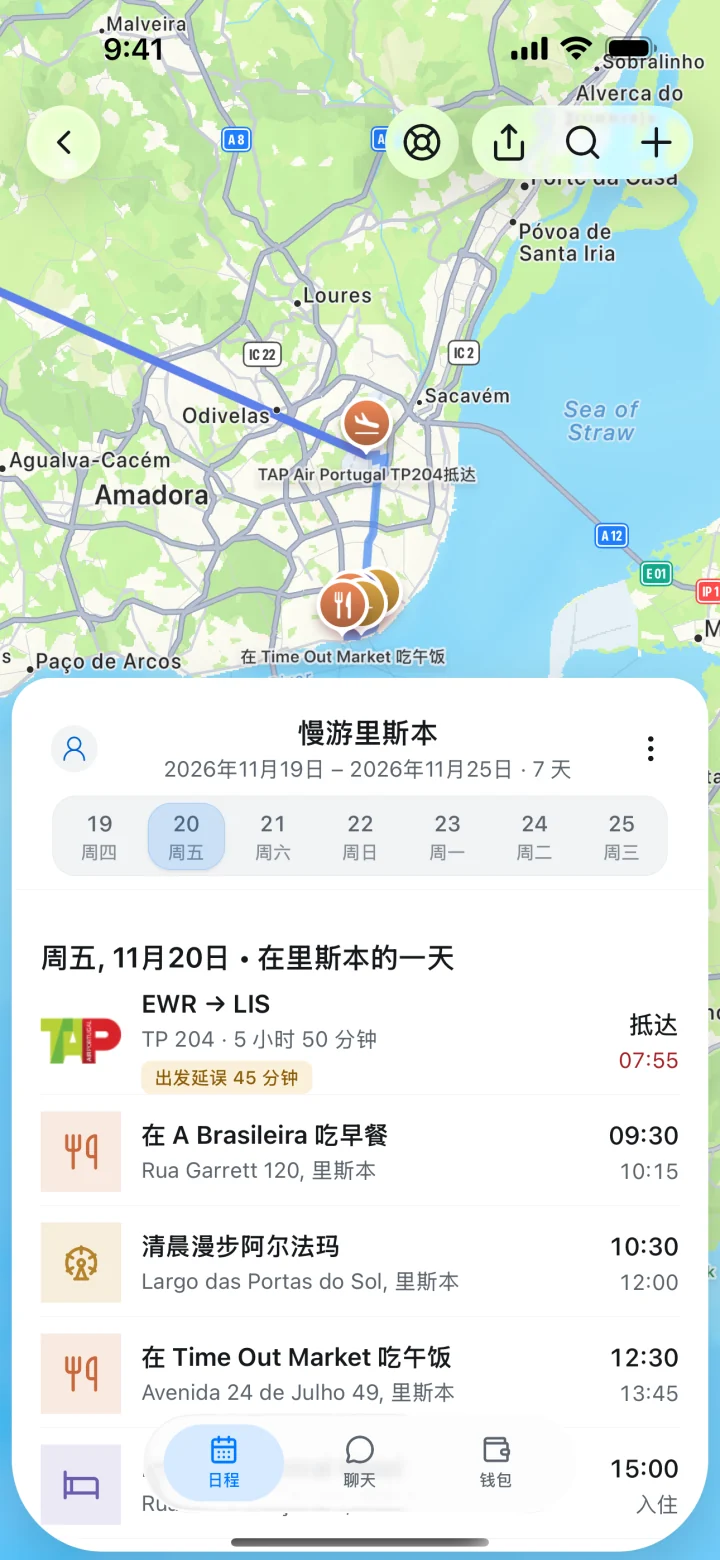
手动添加一趟航班不难,但一起管理航班、酒店、接驳和预订变更需要更多时间。TripNoted 会自动将识别出的 Gmail 预订整理成行程,并允许你把行程详情同步到 Google 日历。
关联一个 Gmail 账户,导入近六个月的预订。Free 每 60 分钟检查新的旅行邮件,并根据识别出的预订邮件更新行程。你可以一起管理航班和住宿,无需将每封确认邮件复制成日历事件。
- 免费创建 TripNoted 账户并关联 Gmail。
- 让 TripNoted 将识别出的预订整理成行程。
- 使用日历同步,将行程详情与 Google 日历中的其他计划放在一起。
Free 还支持保存旅行链接、分享行程并授予查看或编辑权限,以及在 iPhone 上离线查看已保存的详情并进行受支持的编辑。你可以为已保存的航班免费开启延误和起飞时间变更提醒。它会告知你航班有何变化,而日历提醒只会告诉你事件快开始了。

请参阅我们的 TripNoted 和 Google 日历对比 了解更多。
3. 从 Gmail 直接添加航班事件
Google 日历可以从 Gmail 添加某些预订活动。在电脑上打开 Google 日历,按以下步骤操作:
- 打开 设置,然后选择 常规。
- 选择 Google Workspace 智能功能,然后 管理 Workspace 智能功能设置。
- 开启 Google Workspace 中的智能功能,然后保存。
- 返回日历设置。在以下选项中: 常规,选择 Google Workspace 智能功能。
- 开启 显示来自 Gmail 的活动。
Google 说明,更改预订后,来自 Gmail 的活动会保持更新。默认只有你能看到这些活动,即使你共享日历。在英国、欧洲经济区、日本和瑞士,此功能默认关闭。
航班活动出现后,打开该活动可以找到确认邮件。如航空公司有变更,请以该邮件中的确认信息为准。
Gmail 的航班活动未显示
如果没有出现活动,先检查上面的两项设置,再到 Gmail 搜索航空公司的确认邮件。Google 不会根据发给邮件列表的邮件、抄送给你的邮件或从其他账户重定向的邮件添加活动。某些账户也无法使用来自 Gmail 的活动,包括政府账户和没有 Gmail 的账户。
如果仍未出现活动,请根据航空公司的最新确认信息手动添加,或者导入新的 .ics 文件。如果已经有活动但时间有误,请打开它并对照原确认信息更正。
4. 导入航空公司的 .ics 文件
部分航空公司会随预订提供 添加到日历 链接或 .ics 文件。下载文件后,请在电脑上导入:打开 Google 日历设置,然后选择 导入和导出,选择 .ics 文件和日历,再选择 导入。如果有单独的旅行日历,请选择该日历。Google 建议 iPhone 和 iPad 用户使用电脑导入日历文件。
导入 .ics 会将文件中的事件详情复制到日历中,之后不会与航空公司的预订实时关联。如果航空公司更改航班,请查看最新邮件,编辑已经导入的事件。这样,日历中只保留一份事件。
更喜欢使用 iPhone 上的日历应用?请查看我们的 将航班添加到 Apple 日历的指南 ,了解手动添加、预订建议和 TripNoted 同步。
比较四种添加航班的方法
需要完全自主设置时,可手动输入。要管理整趟旅行,可以用 TripNoted。受支持的确认邮件可用 Gmail 事件;如果有 .ics 预订文件,也可以直接导入。
| 选项 | 设置方法 | 详细信息变更时 | 适用情况 |
|---|---|---|---|
| 手动输入 | 填写航班、日期和两个机场的时区。 | 自行编辑事件。 | 单个航班,或其他方法未识别的预订。 |
| TripNoted | 关联 Gmail 并使用日历同步。 | 识别出的旅行邮件会更新行程。Free 每 60 分钟刷新一次 Gmail。 | 把航班、住宿、收藏地点和共享行程放在一起。 |
| Google 日历中来自 Gmail 的活动 | 开启 Workspace 智能功能和来自 Gmail 的活动。 | 受支持的预订活动可根据 Gmail 更新。 | 把识别出的预订与工作和个人活动一起查看。 |
| 导入航空公司的 .ics 文件 | 下载文件,并在电脑上导入。 | 自行编辑导入的事件。 | 有日历文件的预订。 |