Listes Google Maps : organiser les lieux de votre voyage
Par TripNoted · Mis à jour le 30 octobre 2026
Les listes Google Maps vous aident à retrouver vos idées de visite. Enregistrez les lieux qui vous plaisent, ajoutez une note et ouvrez la liste voulue le moment venu. Vous pouvez aussi masquer ses repères pour dégager la carte ou partager les adresses avec vos compagnons de voyage.

Choisissez des listes simples à retrouver
Commencez par un nom qui vous parle, par exemple Porto – À envisager. Pour aller plus loin, créez trois listes qui correspondent aux étapes de votre préparation :
- Porto – À envisager : les lieux que vous pensez éventuellement visiter.
- Porto – Présélection : les lieux compatibles avec vos dates, votre budget ou le secteur prévu.
- Porto – Réservé : les lieux pour lesquels vous avez déjà une réservation ou un billet confirmé.
C’est vous qui nommez et mettez à jour ces listes. N’ajoutez un lieu à « Réservé » qu’après confirmation. Gardez le billet ou la réservation d’origine avec votre itinéraire : le nom de la liste sert de simple aide-mémoire.
Exemple : distinguer les idées des réservations
Voici une présélection fictive. Les noms des lieux et les détails de réservation illustrent la méthode.
| Liste | Exemple de lieu | Note utile |
|---|---|---|
| Porto – À envisager | Galerie de la Colline | Option pour un après-midi pluvieux. Vérifier les horaires. |
| Porto – Présélection | Café des Berges | Possibilité de déjeuner près de l’hôtel. Aucune réservation. |
| Porto – Réservé | Musée du Port | Billet confirmé pour samedi à 10 h 30. Garder le billet d’origine dans le dossier de voyage. |
Pour retrouver facilement le billet ou la confirmation, consultez notre guide pour l’organisation de vos documents de voyage.
Créer une liste et y enregistrer des lieux
Sur iPhone ou iPad
- Ouvrez Google Maps et appuyez sur Vous.
- Touchez Nouvelle liste.
- Saisissez un nom et une description, puis appuyez sur Enregistrer.
- Recherchez un lieu ou touchez-le sur la carte. Touchez son nom ou son adresse en bas de l’écran.
- Touchez Enregistrer, puis choisissez votre liste. Appuyez sur Nouvelle liste pour en créer une à ce stade.
Donnez à chaque liste un objectif facile à retenir. Dans la note d’un lieu, « Musée s’il pleut » vous aidera davantage que « Bien ».
Sur ordinateur
- Ouvrez Google Maps et cliquez sur Enregistrés. Si cette rubrique ne s’affiche pas, ouvrez Menu.
- Cliquez sur Nouvelle liste, puis saisissez un nom et une description.
- Recherchez un lieu ou cliquez dessus sur la carte, puis cliquez sur Enregistrer.
- Choisissez la liste. Pour en créer une maintenant, cliquez sur Nouvelle liste, saisissez un nom, puis cliquez sur Créer.
Google associe les listes à votre compte. Pour les retrouver sur téléphone, appuyez sur Vous et choisissez la liste dans Vos listes. Sur ordinateur, cliquez sur Enregistrés. Utilisez le même compte Google sur tous vos appareils.
Pour le détail des étapes, consultez l’aide Google pour iPhone et iPad ou ordinateur.
Ajouter des notes et tenir les listes à jour
Sur iPhone ou iPad, ouvrez Vous, choisissez une liste, puis un lieu. Appuyez sur Ajouter une note sur ce lieu, saisissez la note, puis appuyez sur Enregistrer. Google autorise jusqu’à 4 000 caractères. Un rappel court suffit, par exemple « Vérifier les horaires du lundi » ou « Demander une table en terrasse ».
Pour changer le nom ou la description d’une liste sur iPhone ou iPad, appuyez sur Vous, puis sur Plus à côté de la liste, puis sur Modifier la liste. Modifiez les informations et appuyez sur Enregistrer. Choisissez Supprimer la liste uniquement pour effacer la liste entière.
Pour retirer un lieu sur iPhone ou iPad, ouvrez la liste, appuyez sur Plus, choisissez Modifier la liste, puis appuyez sur Supprimer à côté du lieu. Sur ordinateur, cliquez sur Enregistrés, sélectionnez Plus à côté de la liste, choisissez Modifier la liste, puis cliquez sur Supprimer à côté du lieu. Les autres lieux restent dans la liste.
Masquer ou afficher les repères sans supprimer la liste
Pour dégager la carte pendant vos recherches, ouvrez Vous sur iPhone ou iPad, ou Enregistrés sur ordinateur. Ouvrez Plus à côté de la liste et choisissez Masquer sur votre carte. Choisissez Afficher sur votre carte pour retrouver les repères. Masquer une liste modifie seulement l’affichage. La liste et ses lieux sont conservés.
Sur Android, vous pouvez également modifier l’ordre des lieux. Appuyez sur Vous, ouvrez la liste, appuyez sur Modifier, activez Personnaliser l’ordre de la liste, puis maintenez les quatre traits bleus à côté d’un lieu pour le déplacer. Appuyez sur Enregistrer. Le guide Google des listes sur Android présente ces commandes.
Partager un lien de consultation ou inviter à modifier la liste
Un lien de consultation suffit à vos compagnons pour retrouver les lieux. Invitez-les à modifier la liste s’ils doivent ajouter ou changer des adresses.
- Sur iPhone ou iPad : appuyez sur Vous, puis Plus à côté de la liste. Choisissez Partager la liste pour obtenir un lien de consultation. Pour autoriser les modifications, choisissez Inviter des collaborateurs ou ouvrez Options de partage et appuyez sur Inviter des éditeurs.
- Sur ordinateur : ouvrez Menu → Enregistrés, puis Plus à côté de la liste. Choisissez Envoyer un lien de consultation pour donner accès en lecture. Choisissez Inviter à modifier → Obtenir un lien pour autoriser les modifications.
Toute personne disposant du lien peut retrouver la liste. Les lecteurs peuvent voir le nom et la photo de profil des membres, ainsi que l’auteur des ajouts ou modifications de lieux et de notes. Envoyez le lien uniquement aux personnes concernées. Google ne permet pas de partager la liste des lieux favoris marqués d’une étoile. Créez une liste dédiée au voyage.
Si vous souhaitez aussi organiser les réservations et les activités de chaque journée en groupe, consultez notre guide des applications pour préparer un voyage à plusieurs.
Si vous ne retrouvez pas une liste ou ses repères
Vérifiez que vous utilisez le compte Google qui a enregistré la liste. Ouvrez Vous → Vos listes sur iPhone ou Enregistrés sur ordinateur ; consultez le Menu si la rubrique Enregistrés est masquée. Si la liste existe mais que les repères sont absents de la carte, ouvrez son menu Plus et choisissez Afficher sur votre carte.
Réunir idées de visite et itinéraire dans TripNoted
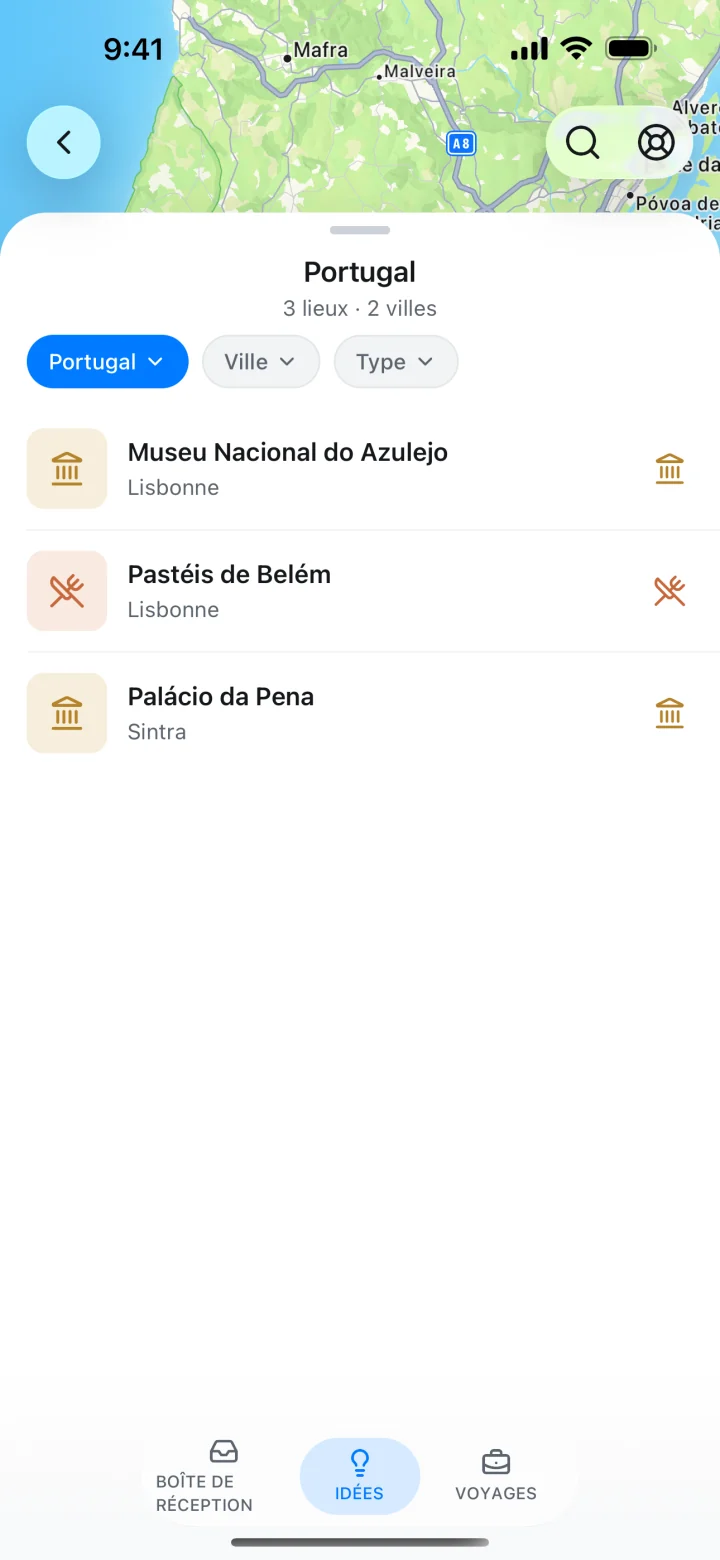
Les listes Google Maps vous aident à rassembler des adresses. TripNoted réunit vos liens de voyage, vos idées et les étapes que vous ajoutez au voyage. Utilisez Ajouter un lien pour enregistrer un lien web ou social pris en charge. TripNoted peut conserver la source et les idées qu’il en tire. Ajoutez une idée au voyage quand vous le souhaitez. Vous pouvez aussi créer un voyage et saisir ses étapes à la main. Gmail est facultatif.
TripNoted n’importe pas automatiquement les listes Google Maps. Gardez la liste pour les lieux et l’itinéraire pour les vols, hébergements, dates et horaires. La formule gratuite inclut le partage du voyage en lecture ou en modification.
Avant de partir, vérifiez quels détails vous pourrez consulter sans réseau dans notre guide pour consulter vos itinéraires hors ligne.

Consultez la bonne source pour chaque information
| Votre objectif | Liste Google Maps | TripNoted |
|---|---|---|
| Enregistrer un lieu envisagé | Ajoutez-le à une liste telle que « Porto – À envisager ». | Enregistrez un lien web ou social pris en charge. TripNoted peut conserver la source et les idées qu’il en tire. |
| Choisir les visites | Présélectionnez les lieux envisagés et gardez les réservations confirmées dans une liste distincte. Mettez ces listes à jour vous-même. | Ajoutez une idée au voyage ou créez une étape à la main. |
| Conserver les réservations et leurs dates | Gardez les lieux dans la liste cartographique, les vols et réservations dans l’itinéraire. | Réunissez les réservations, les dates et les étapes manuelles dans un voyage. L’importation depuis Gmail reste facultative. |
| Préparer le voyage à plusieurs | Partagez un lien de consultation ou invitez vos compagnons à modifier la liste. | Partagez un voyage en lecture ou en modification. |
Pour les trajets, Google My Maps et les zones hors connexion, consultez notre guide de préparation d’un voyage avec Google Maps. Pour organiser ensemble les réservations et le programme quotidien, découvrez comment partager un itinéraire de voyage.
Questions sur les listes Google Maps
Combien de lieux une liste peut-elle contenir ?
Google indique une limite de 3 000 entrées par liste. Au-delà, certains lieux risquent de mal s’afficher. Répartissez une grande collection entre plusieurs listes.
Enregistrer un lieu télécharge-t-il une carte hors connexion ?
Non. L’enregistrement d’un lieu dans une liste et le téléchargement d’une zone sont deux opérations distinctes. Consultez notre guide de voyage avec Google Maps pour télécharger une zone hors connexion.
Puis-je exporter mes listes ?
Les guides de Google indiquent comment exporter les listes avec Google Takeout. Choisissez Enregistrés, choisissez Étape suivante, indiquez la destination, la fréquence et le format du fichier, puis sélectionnez Créer une exportation. Vous téléchargez ainsi vos données Google. TripNoted n’importe pas automatiquement ce fichier.