用 Google 地图列表整理旅行地点
TripNoted 撰写 · 更新于 2026 年 10 月 30 日
把想去的地方存到 Google 地图列表,日后找起来更容易。保存地点,加上一句有用的备注,需要时打开对应的列表。地图太乱时,可以隐藏某个列表的标记,也可以把地点分享给同行者。

选择适合这次旅行的列表分类
先取一个能认得出的名称,例如 波尔图 · 备选。如果想分得更细,可以按规划阶段建立三个列表:
- 波尔图 · 备选: 还在考虑是否要去的地点。
- 波尔图 · 入围: 符合本次日期、预算或活动范围的地点。
- 波尔图 · 已预订: 已收到预订确认或已取得门票的地点。
这些列表由你自行命名和更新。拿到预订确认后,再把该地点加入“已预订”。原始门票或确认凭证仍应与行程一起保存,列表名称只是提醒你已做的决定。
示例:把备选地点与已预订地点分开
以下是一个虚构的候选清单。地点名称和预订详情均为示例,不是真实预订。
| 列表 | 地点示例 | 实用备注 |
|---|---|---|
| 波尔图 · 备选 | 山顶画廊 | 适合下雨的下午去。先查营业时间。 |
| 波尔图 · 入围 | 河畔咖啡馆 | 酒店附近的午餐备选。尚未订位。 |
| 波尔图 · 已预订 | 港湾博物馆 | 门票已确认,周六上午 10:30 入场。将原始门票保存在自己的文件夹中。 |
为了随时找到门票或确认凭证,请参阅我们的 旅行文件整理指南。
创建列表并保存地点
在 iPhone 或 iPad 上
- 打开 Google 地图,轻点 我的。
- 轻点 新建列表。
- 输入名称和说明,然后轻点 保存。
- 搜索地点或轻点地图上的地点,再轻点底部的地点名称或地址。
- 轻点 保存,然后选中所需列表。轻点 新建列表 ,以便现在新建一个列表。
每个列表的用途都要一目了然。地点备注可以写“下雨天可去的博物馆”,比笼统的“不错”更有用。
在电脑上
- 打开 Google 地图,点击 已保存。如果找不到,请打开 菜单。
- 点击 新建列表,然后输入名称和说明。
- 搜索地点或点击地图上的地点,然后点击 保存。
- 选择列表。如果想现在新建,点击 新建列表,输入名称,再点击 创建。
Google 会将列表保存到你的账户。要在手机上查找列表,轻点 我的 ,然后在以下栏目下选择列表: 你的列表。在电脑上,点击 已保存。各设备须使用同一个 Google 账户。
具体步骤请查看 Google 的指南: iPhone 和 iPad 版 或 电脑版。
用备注记录细节,及时更新列表
在 iPhone 或 iPad 上,打开 我的,选择列表和地点,然后轻点 添加地点备注,填写备注,然后轻点 保存。Google 允许最多输入 4,000 个字符。备注可以很简短,例如“查一下周一营业时间”或“问问能否订露天座位”。
要在 iPhone 或 iPad 上修改列表名称或说明,轻点 我的,轻点 更多 (在列表旁),再选择 修改列表。修改详情后轻点 保存。选择 删除列表 ,仅在你确定要移除整个列表时使用。
要在 iPhone 或 iPad 上移除一个地点,先打开列表,轻点 更多,选择 修改列表,再轻点 移除 (在该地点旁)。在电脑上,点击 已保存,打开 更多 (在列表旁),选择 修改列表,再点击 移除 (在该地点旁)。移除单个地点不会影响列表的其他内容。
保留列表,按需隐藏或显示地图标记
如需在规划时暂时清除地图标记,可打开 我的 (iPhone 或 iPad 版)或 已保存 (电脑版)。打开 更多 (在列表旁),再选择 在地图上隐藏。选择 在地图上显示 即可恢复标记。隐藏列表只会改变地图显示,不会删除列表或其中的地点。
在 Android 上还可以自定义排序。轻点 我的,打开列表,轻点 编辑,开启 自定义列表顺序,然后按住地点旁的四条蓝线并拖动。轻点 保存。Google 的 Android 版列表使用指南 介绍了这些控件的位置和用法。
分享查看链接或邀请他人编辑
同行者只需查找地点时,分享查看权限即可;需要添加或修改地点时,再邀请对方编辑。
- iPhone 或 iPad: 轻点 我的,然后 更多 (在列表旁)。选择 分享列表 来获取查看链接。要允许修改,请选择 邀请协作者 ,或打开 分享选项 ,再轻点 邀请编辑者。
- 电脑: 打开 菜单 → 已保存,然后 更多 (在列表旁)。选择 发送查看链接 来授予查看权限。选择 邀请编辑 → 获取链接 ,以邀请他人编辑。
任何拿到分享链接的人都能找到这个列表。查看者还能看到成员的姓名和头像,以及是谁添加或编辑了地点和备注。请只把链接发给你想分享的人。Google 不允许分享“已加星标的地点”列表,建议单独创建一个旅行列表。
如果同行者还想共同管理预订和每日活动,可参阅我们的 多人旅行规划应用指南。
找不到列表或地图标记时
确认已登录当初保存列表的 Google 账户。打开 我的 → 你的列表 (iPhone 版)或 已保存 (电脑版)。查看 菜单 (如果“已保存”未显示)。如果能找到列表却看不到地图标记,请打开该列表的 更多 菜单,再选择 在地图上显示。
用 TripNoted 把旅行灵感与行程放在一起
Google 地图列表适合收集地点。TripNoted 可集中保存旅行链接、灵感以及已加入行程的安排。使用 添加链接 添加受支持的网页或社交链接。TripNoted 可保留来源及由此生成的灵感;准备好时,再把灵感加入行程。你也可以手动创建行程并添加安排,关联 Gmail 是可选的。
TripNoted 不会自动导入 Google 地图列表。用地图列表收藏地点,把航班、住宿、日期和时间放进行程。免费方案支持将行程分享给他人查看或编辑。
出发前,可查阅我们的指南,看看哪些行程详情在断网时也能打开: 离线行程指南。

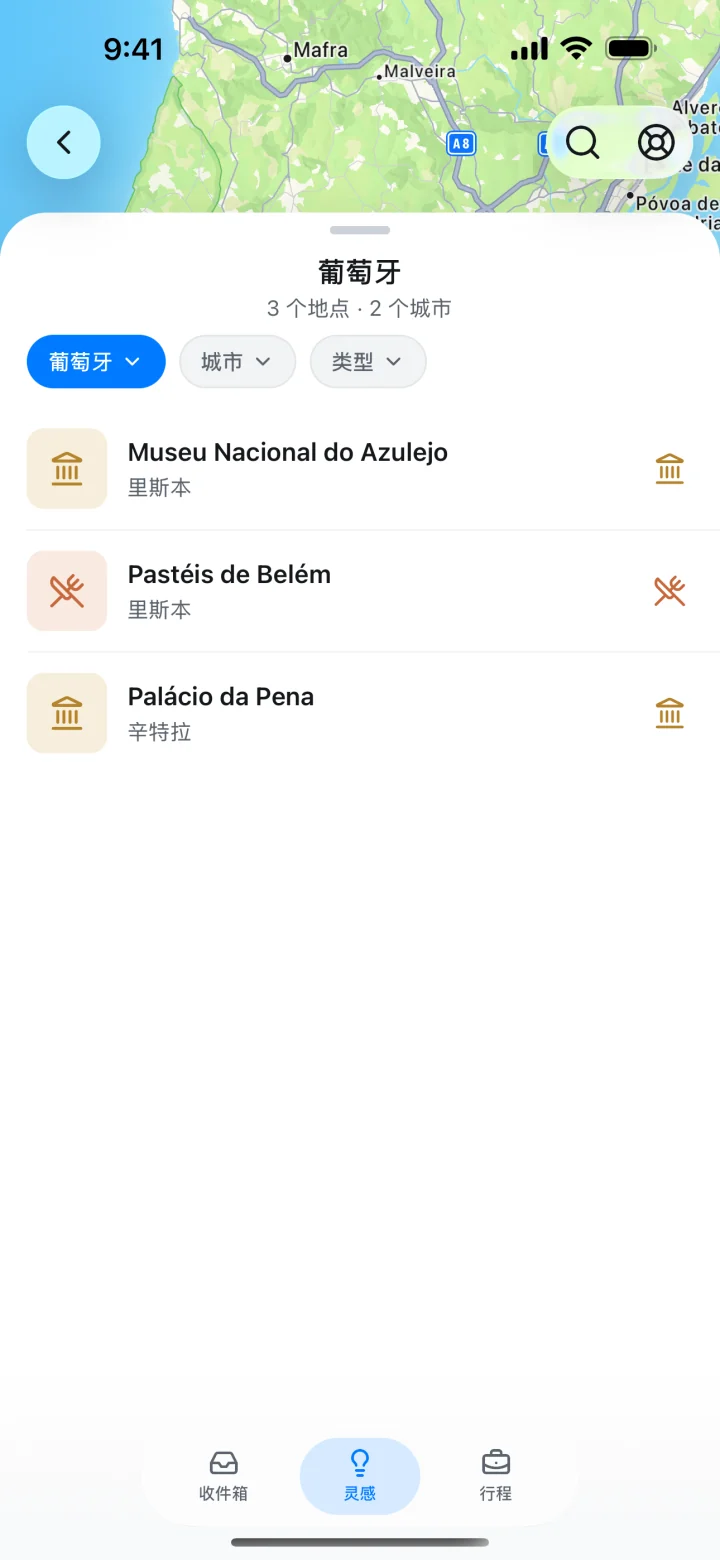
每种信息应该去哪里查
| 想做什么 | Google 地图列表 | TripNoted |
|---|---|---|
| 保存一个备选地点 | 添加到有明确名称的列表,例如“波尔图 · 备选”。 | 保存受支持的网页或社交平台链接。TripNoted 可保留来源及由此生成的灵感。 |
| 决定去哪里 | 用候选清单收集想去的地点,另建一个列表记录已确认预订的地点。列表需自行更新。 | 将灵感加入行程,或手动添加安排。 |
| 保留预订详情和日期 | 地图列表适合保存地点,航班和预订应另行记录。 | 在行程中集中查看预订、日期和手动安排。可按需从 Gmail 导入。 |
| 与同行者一起规划 | 分享查看链接,或邀请他人编辑列表。 | 分享行程并授予查看或编辑权限。 |
如需了解路线、Google 我的地图和离线区域,可参阅完整的 Google 地图行程规划指南。如果想和同行者共同安排预订和每日活动,请参阅 行程分享指南。
Google 地图列表常见问题
每个列表能保存多少个地点?
Google 说明,每个已保存列表最多容纳 3,000 项。超出后,列表可能无法正常显示。收藏太多时,可拆成几个较小的列表。
保存地点会同时下载离线地图吗?
不会。把地点保存到列表与下载离线区域是两项不同的操作。请查阅 Google 地图旅行指南 ,了解如何下载离线地图。
能导出已保存的列表吗?
根据 Google 的列表指南,可以使用 Google Takeout 导出数据。选中 已保存,选择 下一步,设置导出目标、频率和文件格式,再选择 创建导出任务。这样可以下载 Google 中的数据;TripNoted 不会自动导入该导出文件。